1 RとRStudioのインストール(Windows & Mac)
まずはRをインストールするところから始めます。それから、RStudioもインストールします。
なお、この記事の作成でインストールしたバージョンは、Rが4.5.0、RStudioが2025.05+496です。インストール先のOSのバージョンは、WindowsがWindows 11 23H2、MacがmacOS Sequoia 15.5 (Apple Silicon) です。
1.1 Rのインストール
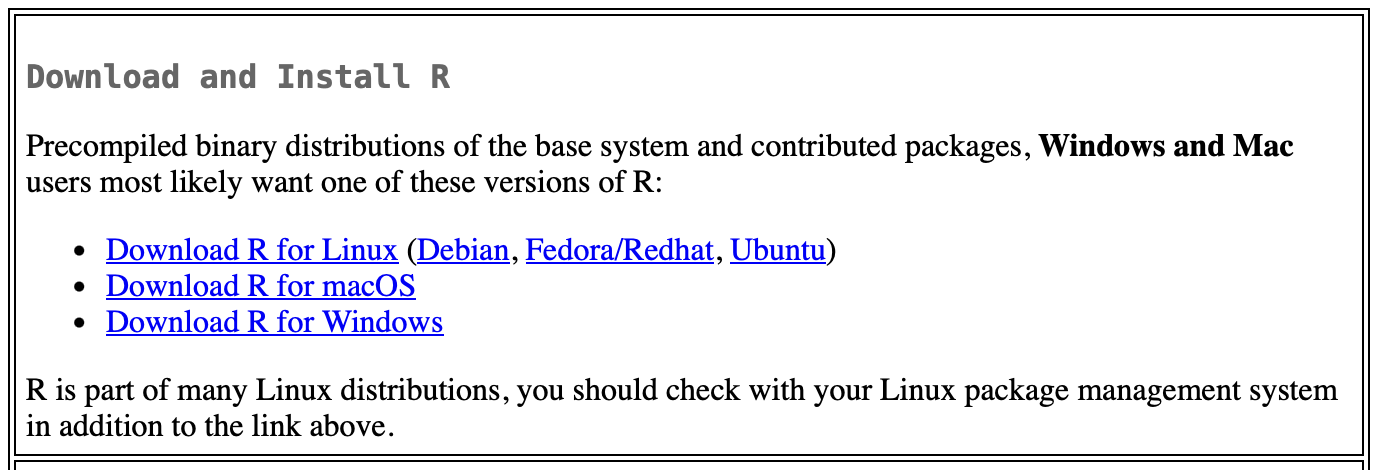
RのインストーラーはCRAN(Comprehensive R Archive Network, 「しーらん」または「くらん」)からダウンロードできます(図 1.1)。CRANは世界各地にミラーがあり、日本では山形大学に置かれています(https://ftp.yz.yamagata-u.ac.jp/pub/cran/)。このほか、 クラウドに置かれているものも利用できます(https://cloud.r-project.org)。
1.1.1 WindowsでのRのインストール
WindowsでRをインストールするには、手動でインストーラーをダウンロードしてインストールする方法と、パッケージマネージャーのwingetを使用してインストールする方法があります。
1.1.1.1 インストーラーのダウンロード
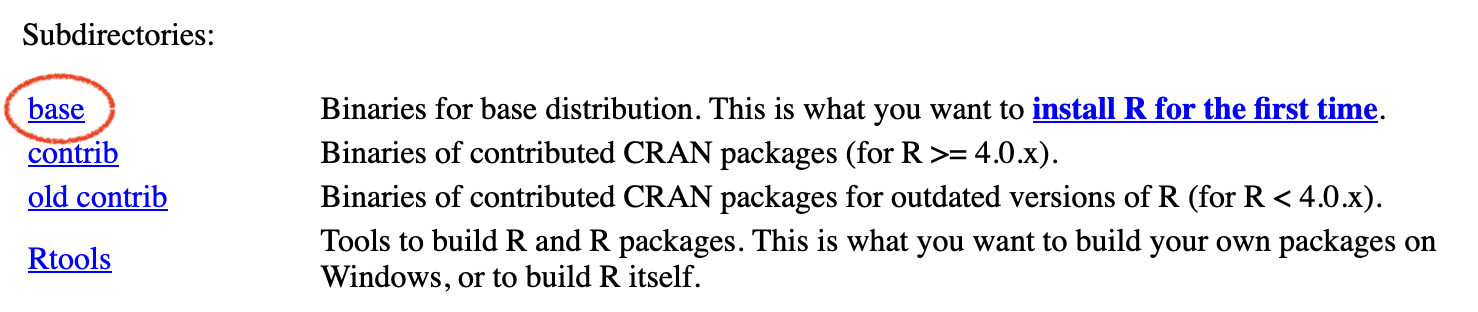
CRANのRダウンロードページ(図 1.1) の“Download R for Windows”のリンク先へ移動します。次の画面( 図 1.2)で、baseを選択します。
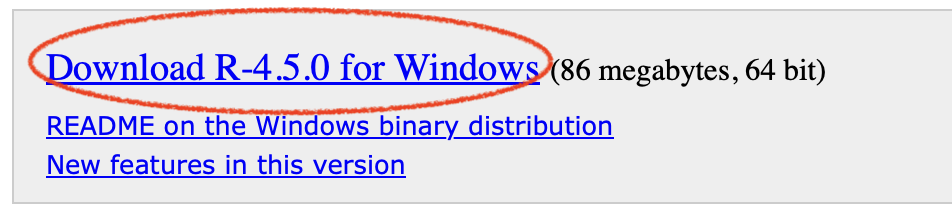
次の画面(図 1.3)でインストーラーをダウンロードします(“4.5.0”のところはバージョンによって変わります)。
1.1.1.2 インストール
ダウンロードできたらインストーラーを起動します。
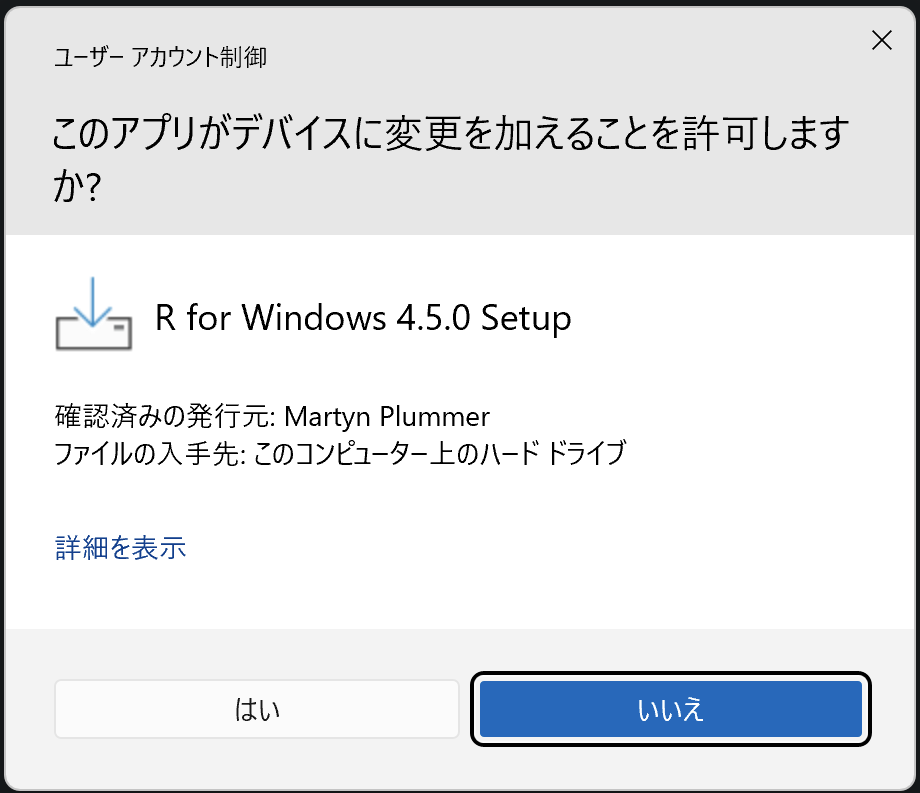
起動すると、「このアプリにがデバイスに変更を加えることを許可しますか?」と尋ねられますので、「はい」を押します(図 1.4)。
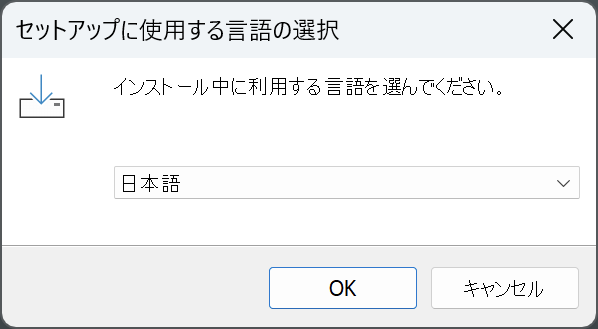
つづいて、「セットアップに使用する言語の選択」( 図 1.5)となります。「日本語」がデフォルトになっていますので、そのまま「OK」を押します。
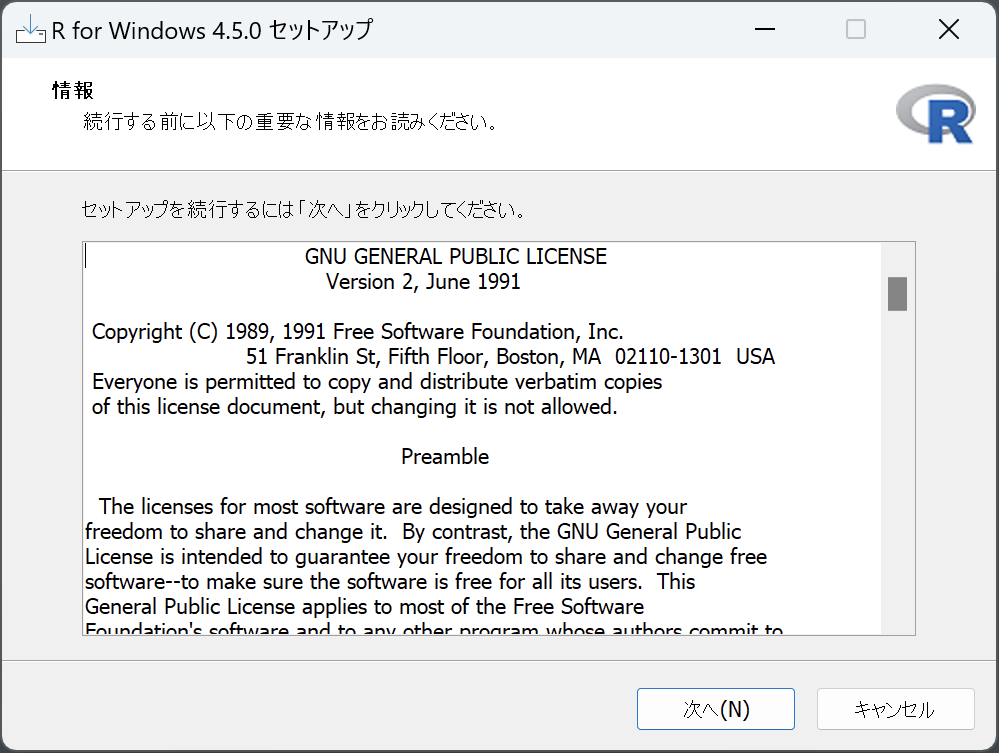
その次はライセンスの承認です( 図 1.6)。「GPLv2」というライセンスです。通常は問題ないでしょうから「次へ」を押します。
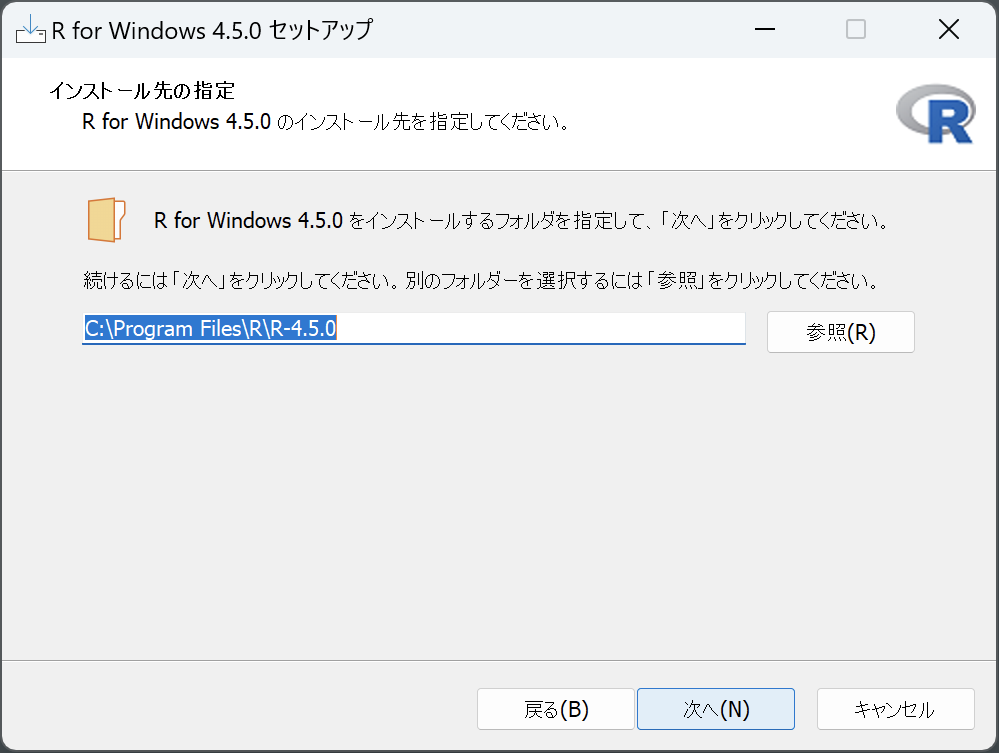
さらにその次は、インストール先の指定です( 図 1.7)。以前はCドライブ直下にしたほうがよいという話もありましたが、現在はそのままで問題ないようです。
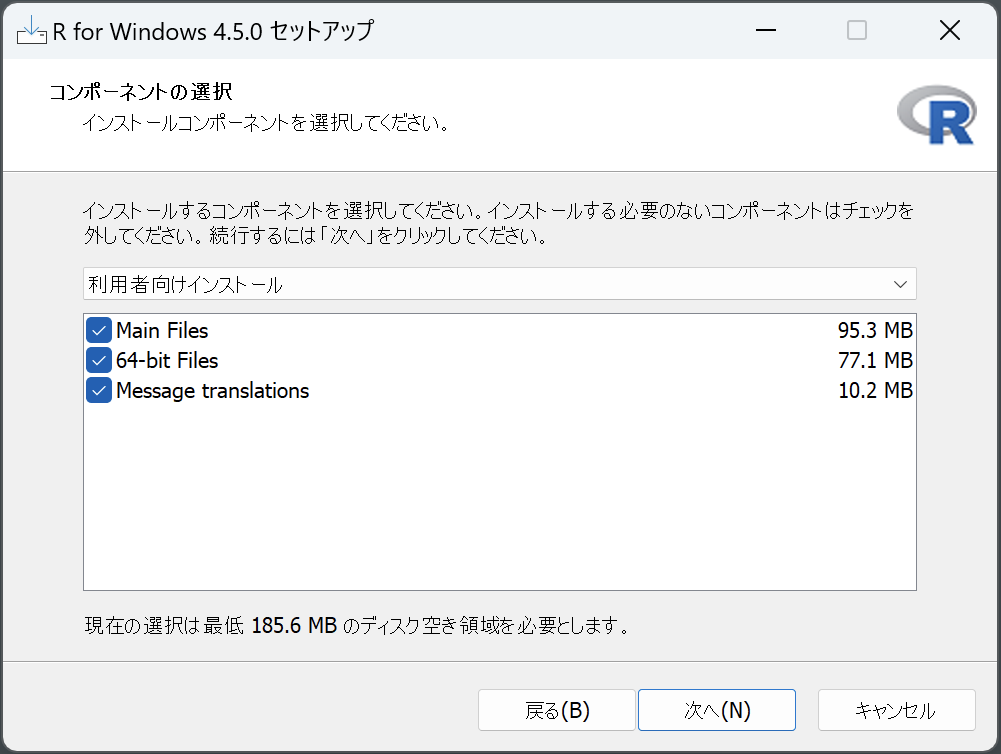
ひきつづきコンポーネントの選択です( 図 1.8)。通常はデフォルトのままでよいでしょう。
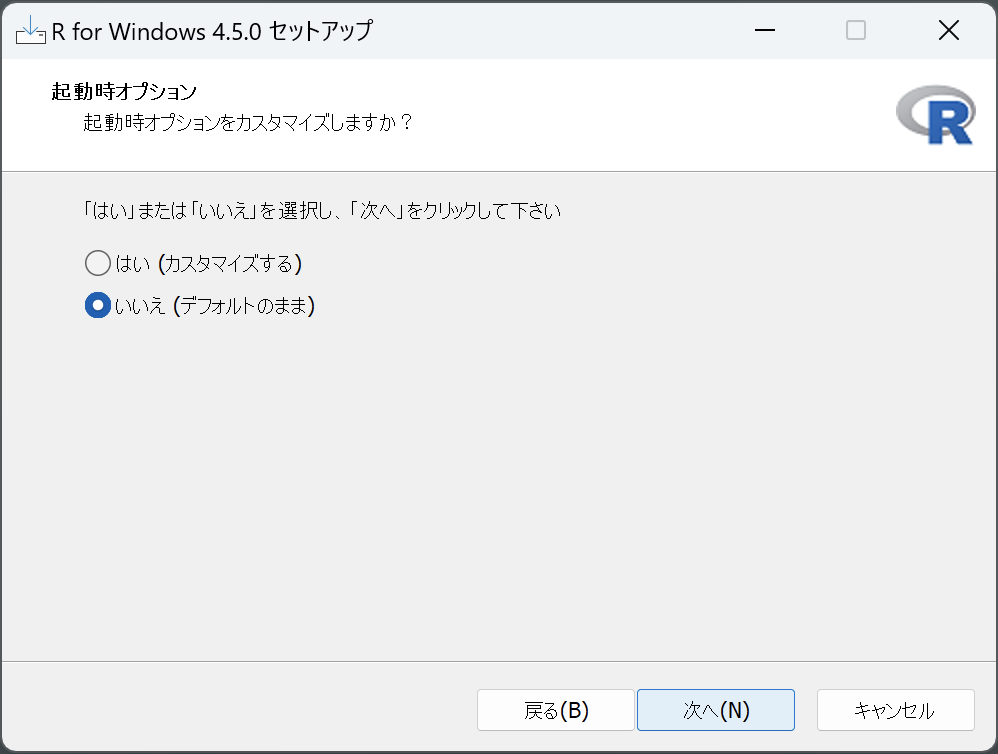
その次は起動時オプションです( 図 1.9)。これもデフォルトのままでよいでしょう。
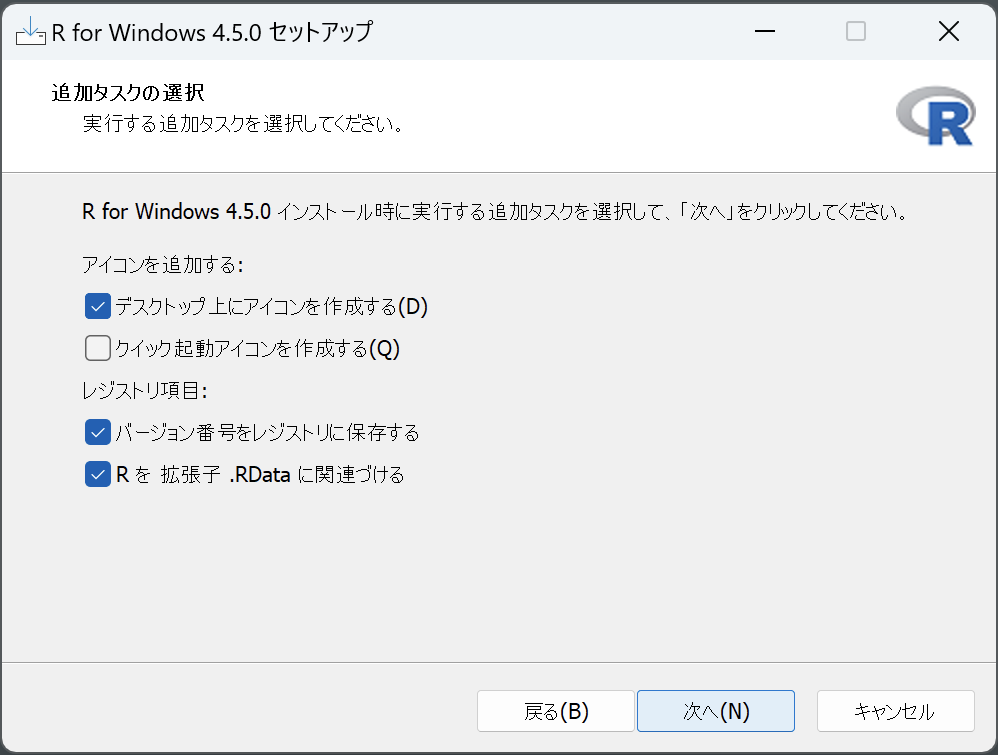
最後に追加タスクの選択です( 図 1.10)。デフォルトでもよいですが、デスクトップにアイコンが不要という方は、一番上のチェックを外しましょう。
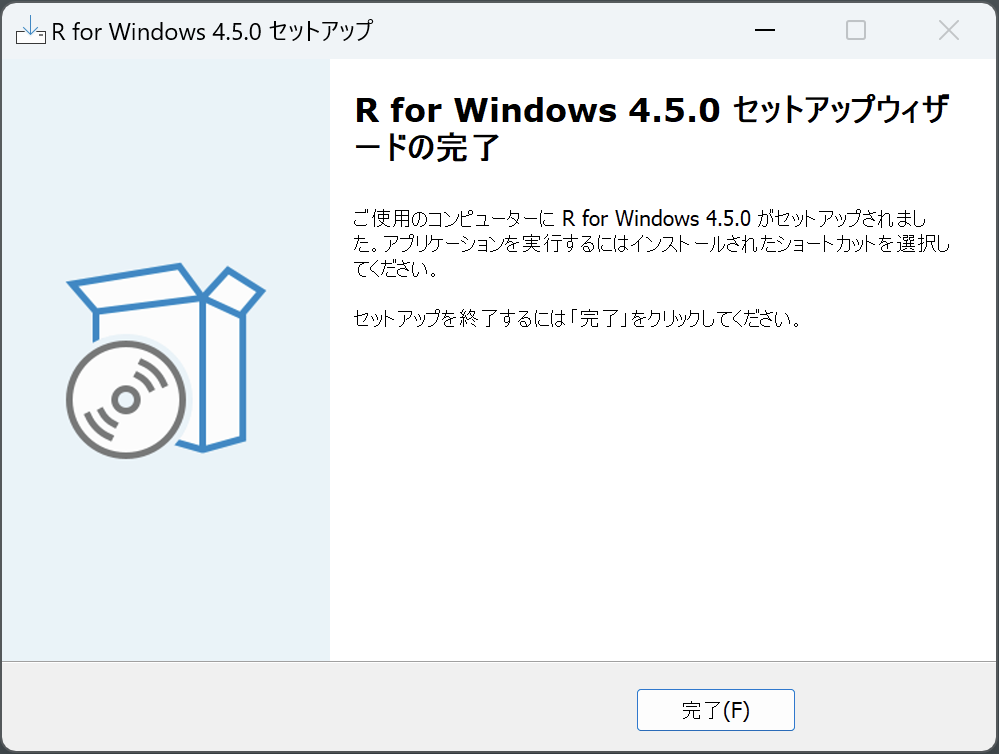
ここまでくるとインストールが開始されます。しばらくすると完了します( 図 1.11)。おつかれさまでした。
1.1.1.3 wingetでのインストール
wingetはWindows純正のパッケージマネージャーです。コマンド入力操作が必要になりますが、これを使ってRをインストールすることも可能です。
wingetを使ってRをインストールするには、PowerShellなどで以下のコマンドを打ち込んでください。
winget install -e --id RProject.Rこれだけで、Rのインストーラーのダウンロードと、インストールをやってくれます。
1.1.2 MacでのRのインストール
MacでRをインストールするには、手動でインストーラーをダウンロードしてインストールする方法と、パッケージマネージャーのHomebrewを使用してインストールする方法があります。
1.1.2.1 インストーラーのダウンロード
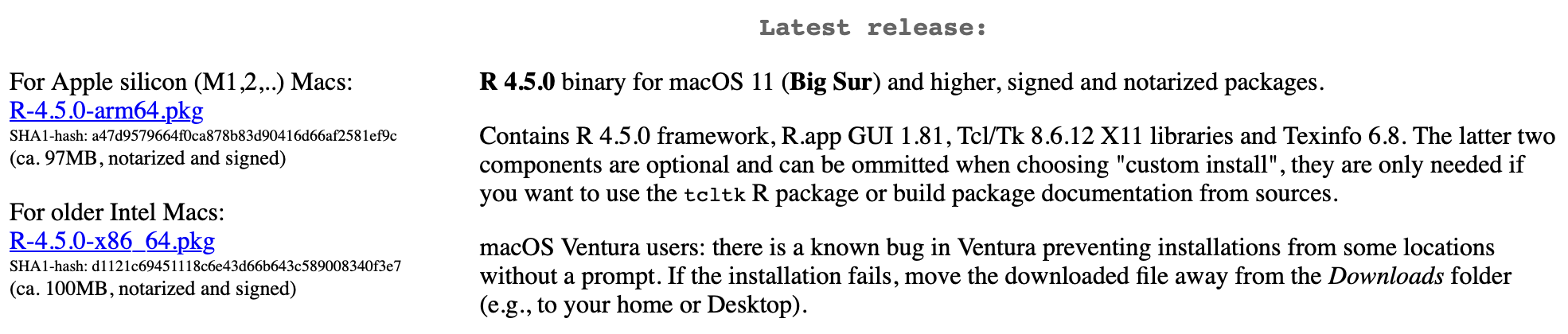
CRANのRダウンロードページ(図 1.1)の“Download R for macOS”のリンク先へ移動します。移動先の画面(図 1.12)で、お使いのマシンのCPUにあわせてamd64版(Apple Silicon)か、x86版(Intel)を選択します。
1.1.2.2 インストール
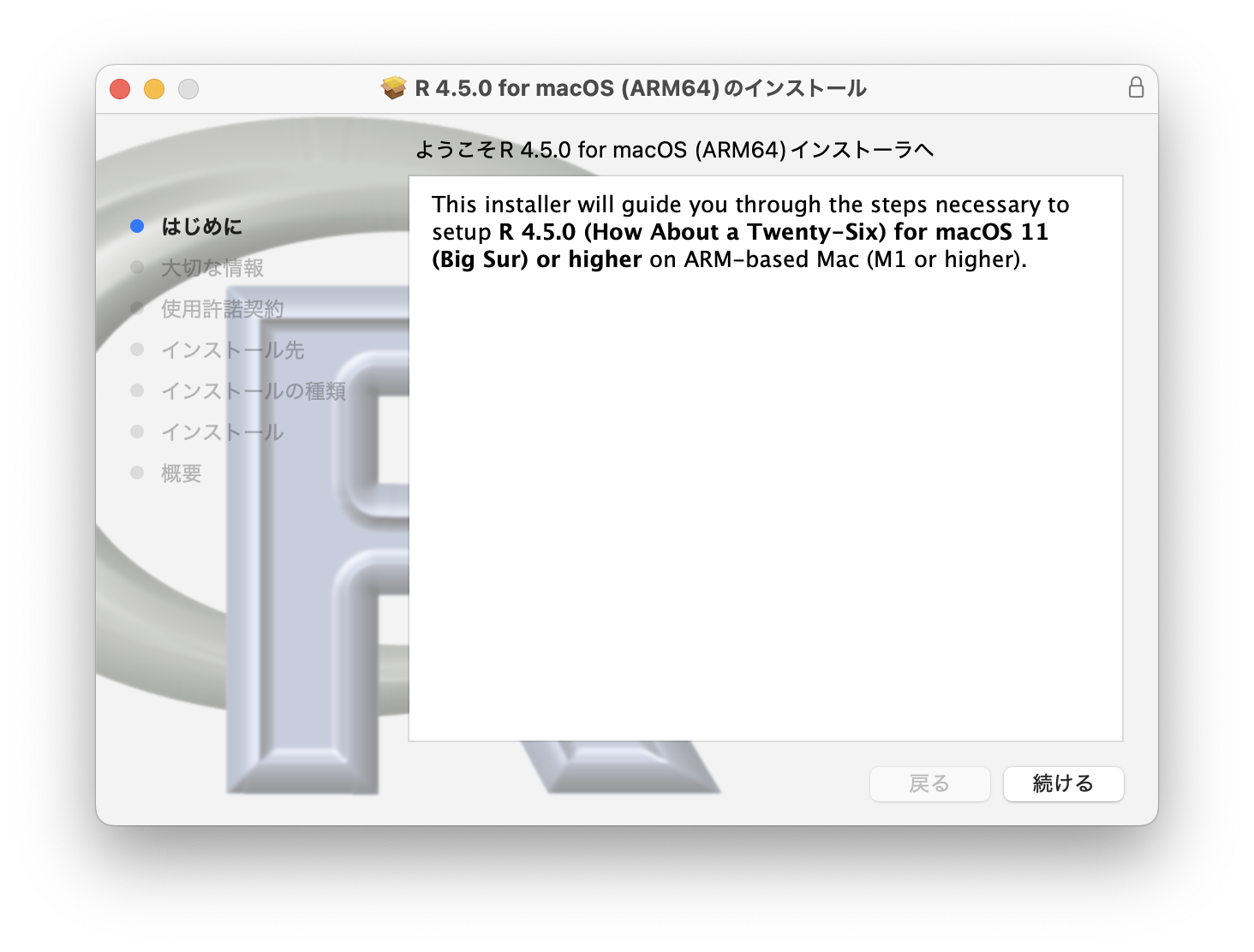
ダウンロードできたら、インストーラーを起動します。ここではApple Silicon版をインストールしていますが、Intel版でも同様です。起動したら、まず最初のウィンドウ(図 1.13)で「続ける」を押します。
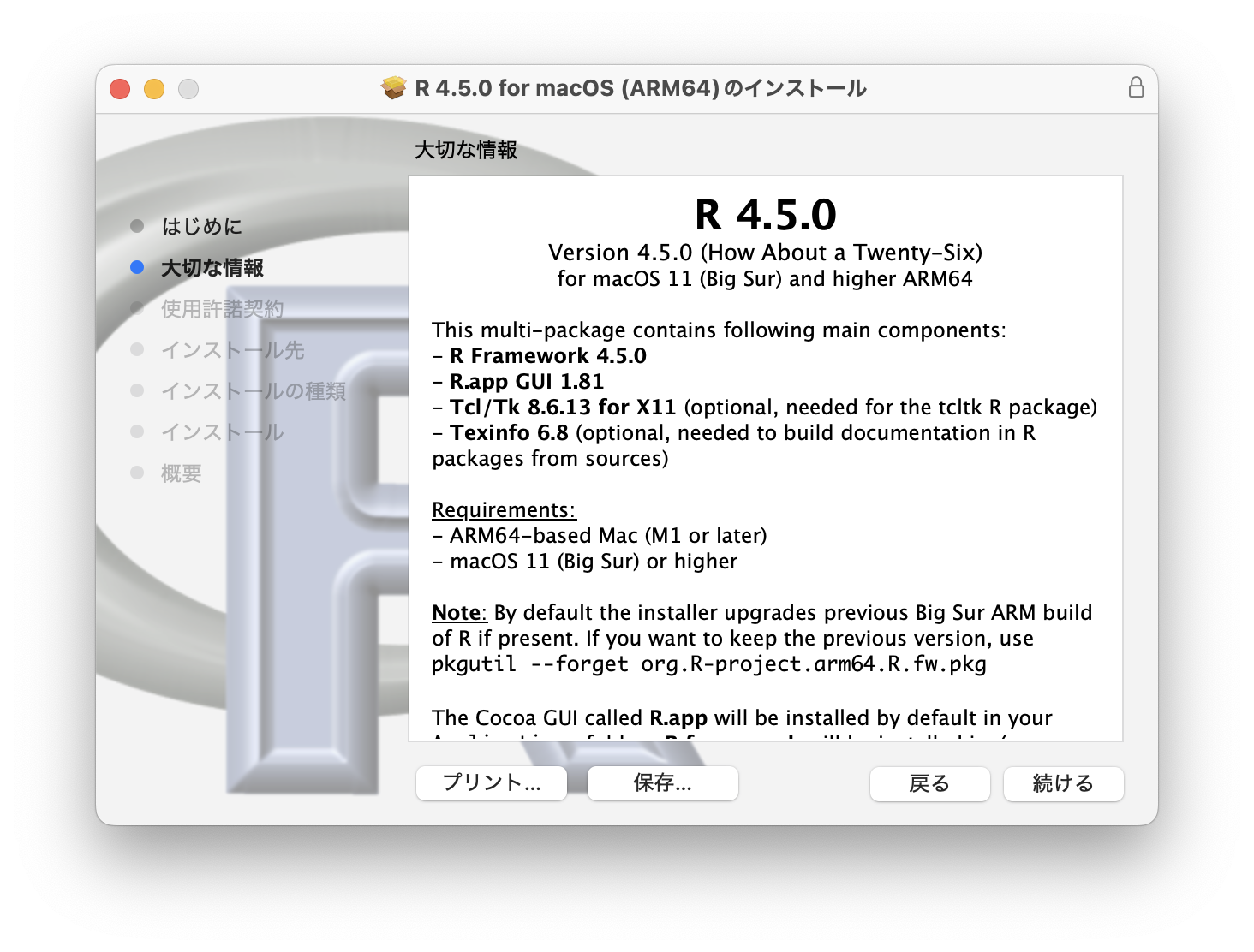
すると「大切な情報」としてインストールされるパッケージの説明が表示されます(図 1.14)。確認したら「続ける」を押します。
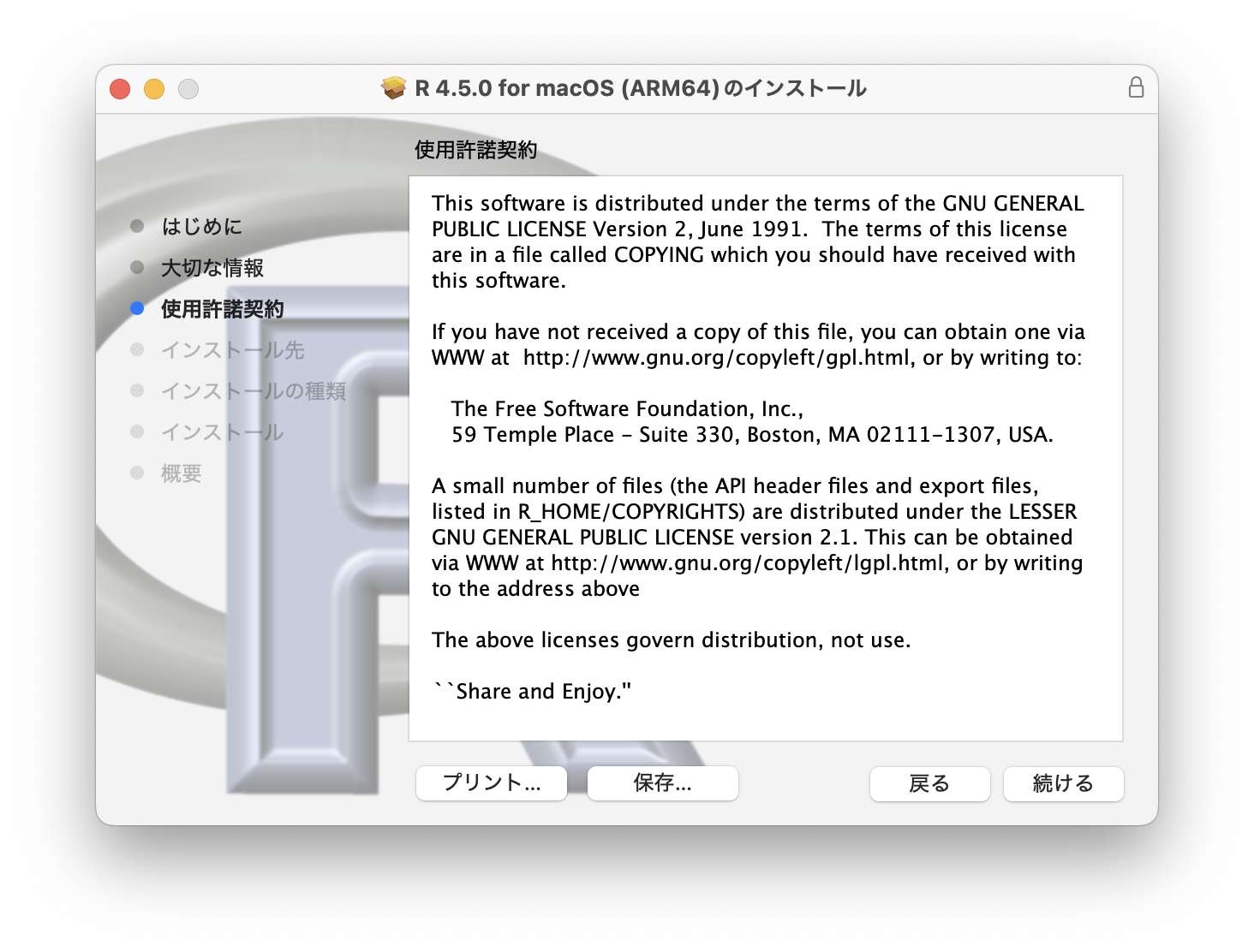
次に、使用許諾契約(ライセンス)が表示されます。ライセンスは「GPLv2」です。通常は問題がないでしょうからそのまま「続ける」を押します。
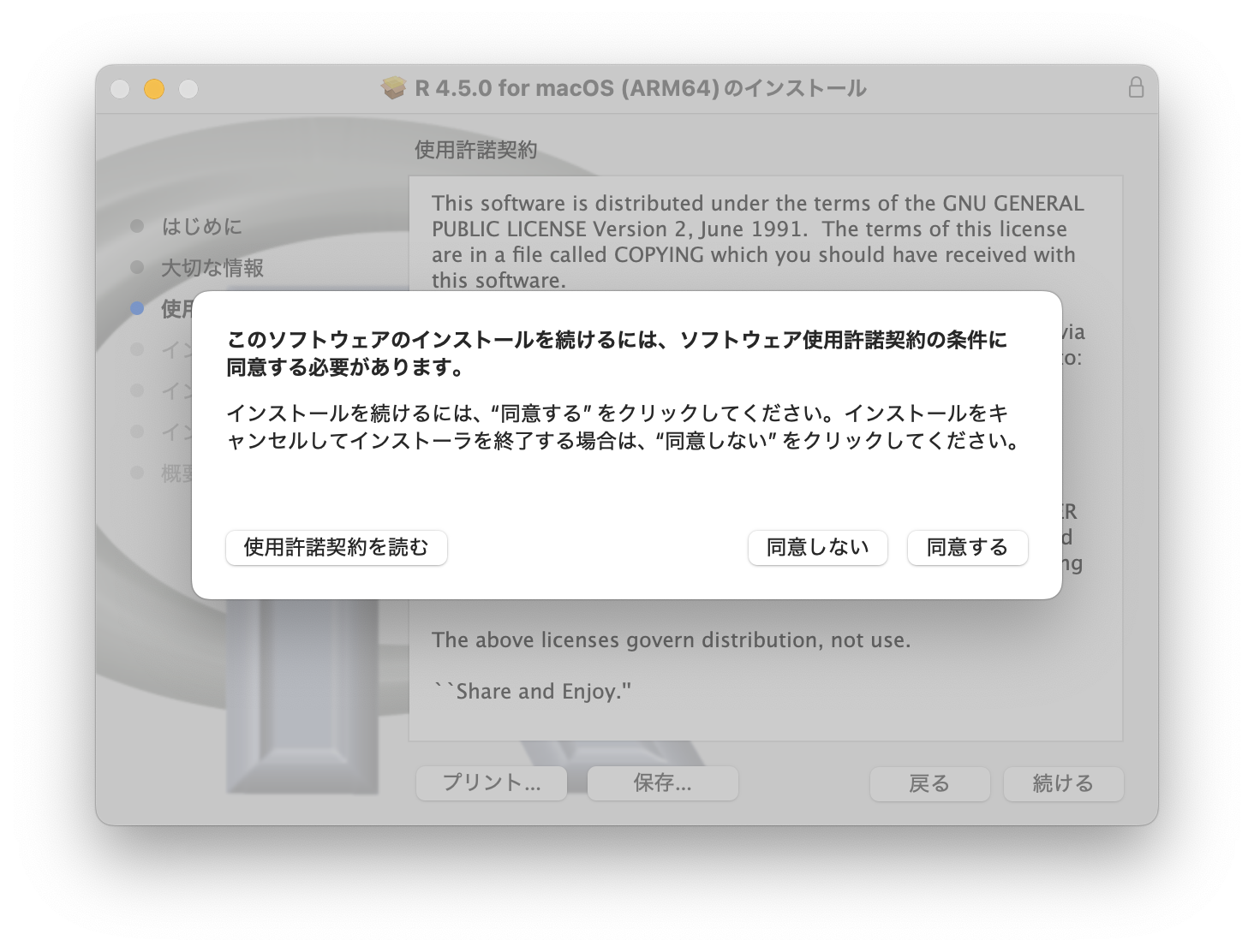
そうすると、確認のダイアログがでますので(図 1.16)、「同意する」を押します。
その次は、「標準インストール」か「カスタムインストール」かの選択です。デフォルトでは「標準インストール」(図 1.17)ですので、通常はこのまま「インストール」ボタンを押してよいでしょう。
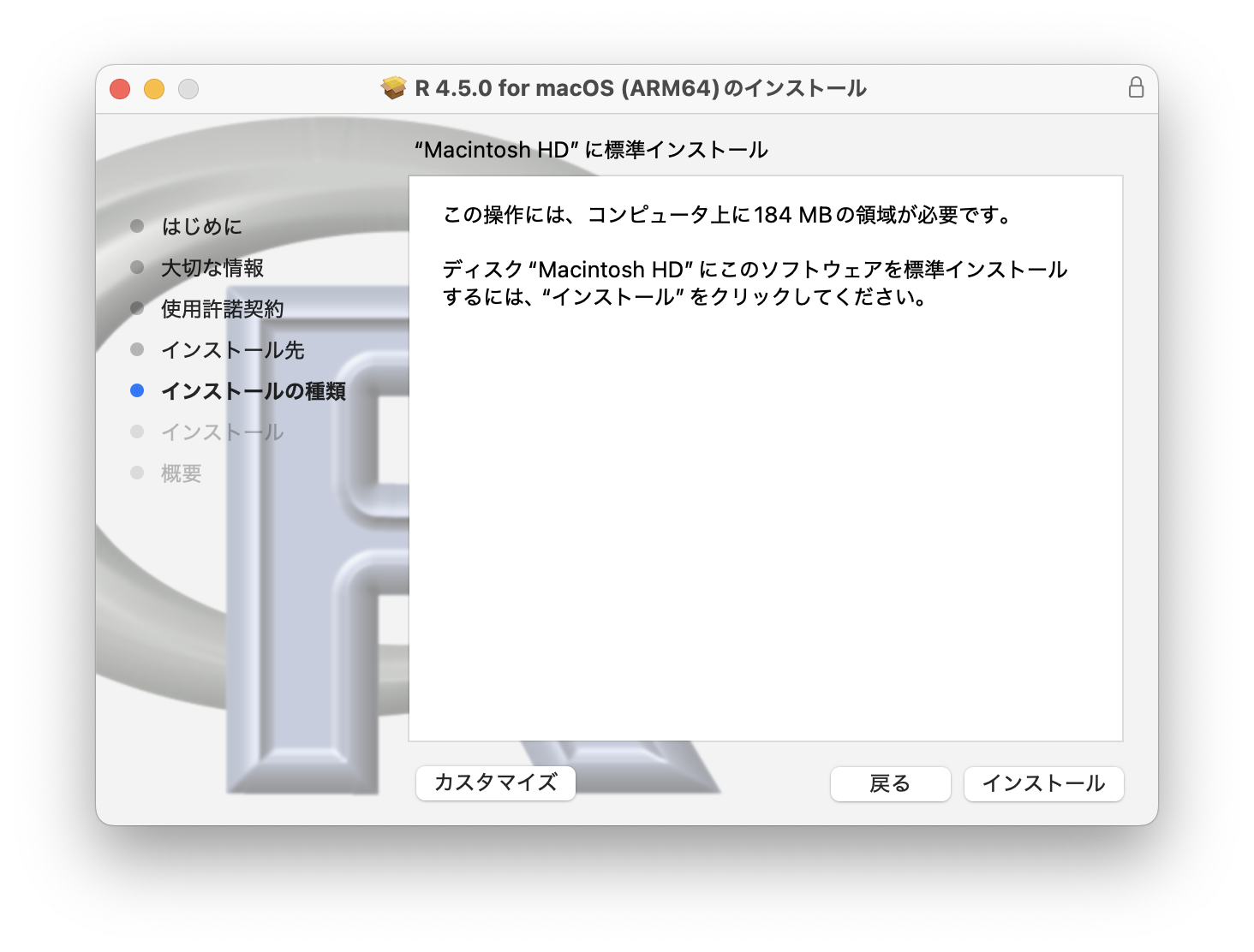
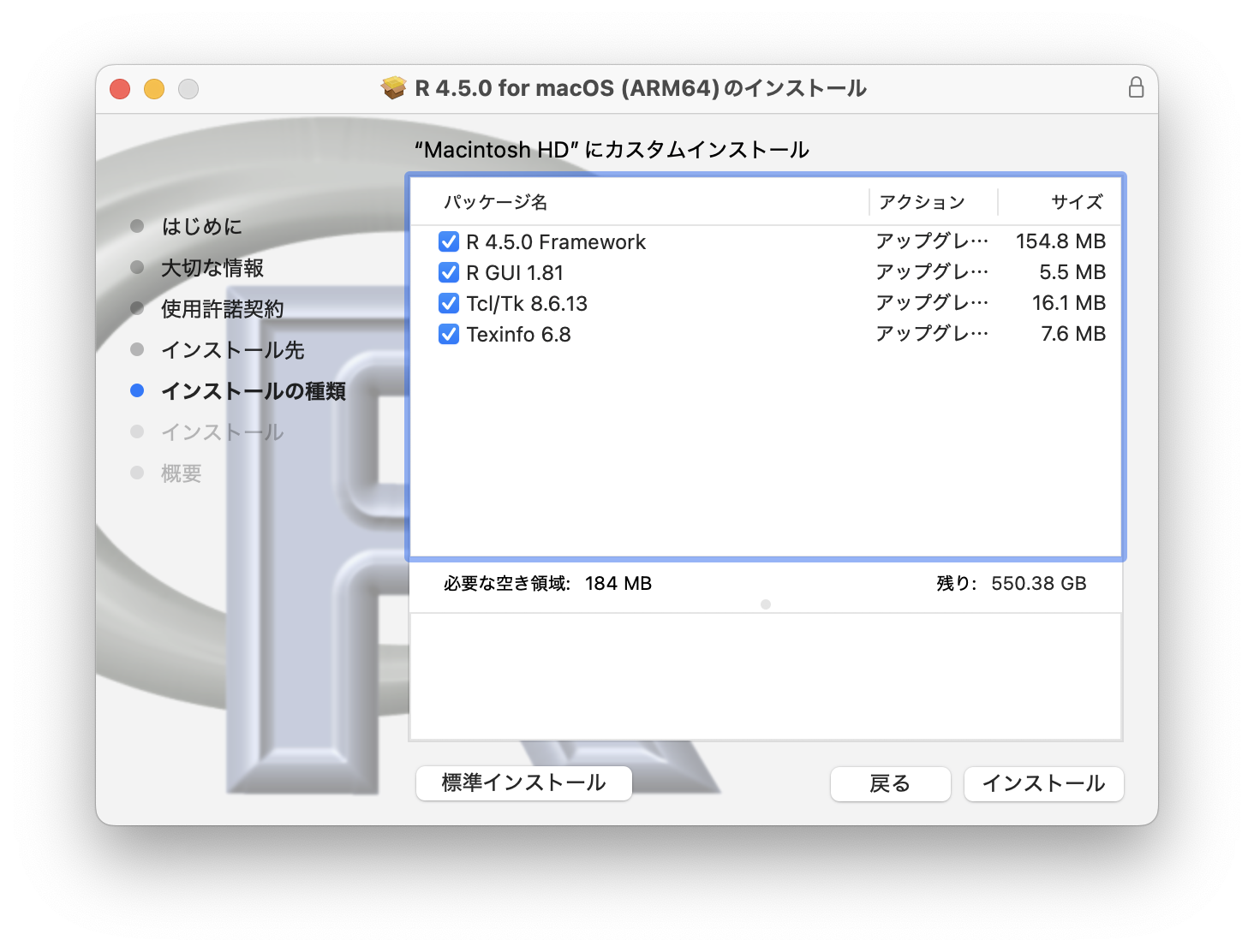
「インストール」ではなく、「カスタマイズ」ボタンを押すと 図 1.18 の画面になります。よくわからないようならとりあえずこのまま「インストール」ボタンを押してよいでしょう。
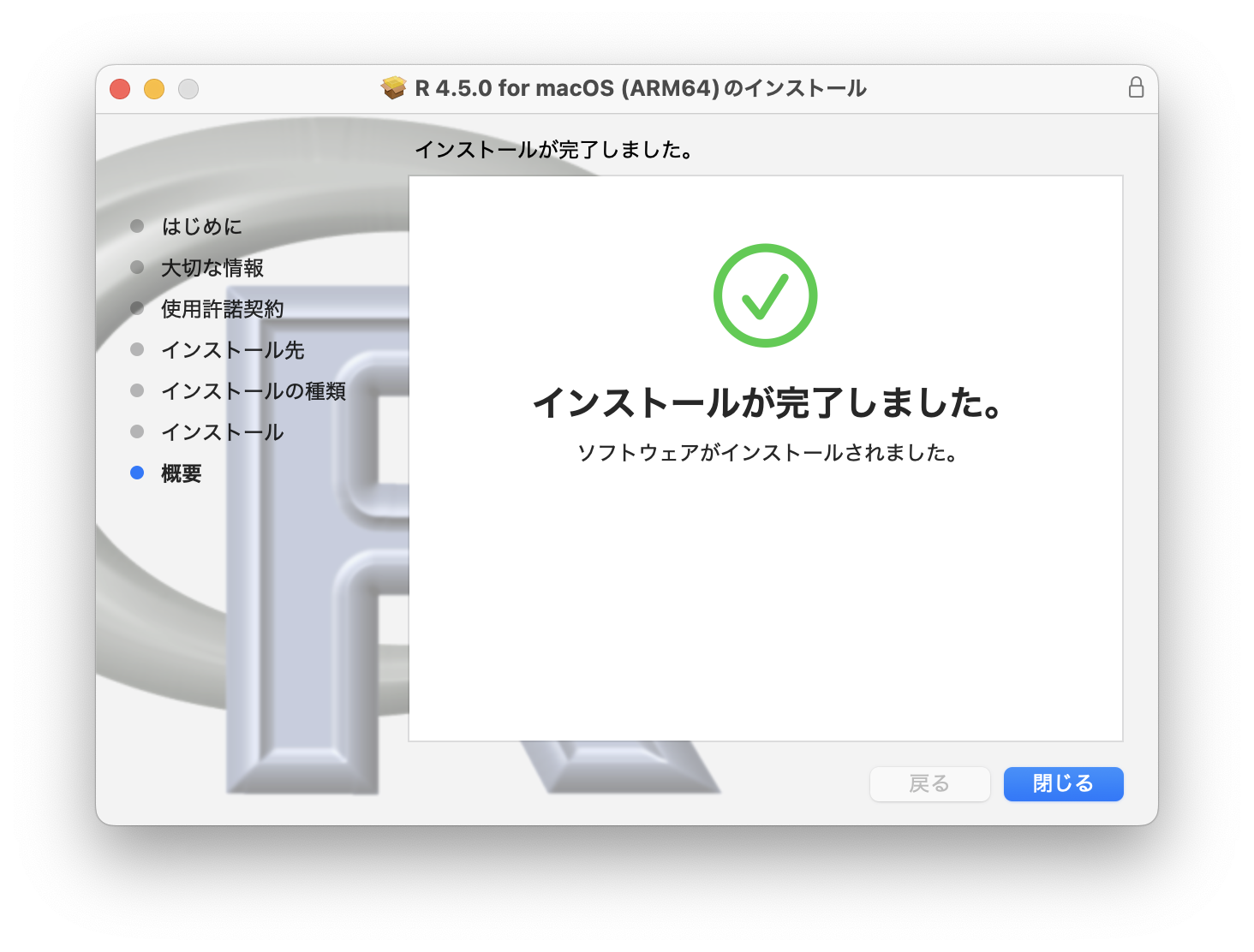
「インストール」ボタンを押すとインストールが始まり、やがて完了画面となります(図 1.19)。「閉じる」ボタンを押すと、インストーラーをゴミ箱に入れるか尋ねられますが、お好きなほうを選んでください。これでインストールは終了です。
1.1.3 Homebrewでのインストール
HomebrewはmacOS向けのパッケージマネージャーです。コマンド入力操作が必要になりますが、これを使ってRをインストールすることも可能です。
Homebrew自体がインストール済みでしたら、ターミナルで以下のコマンドを打ち込んでください。
brew install --cask rすると、Rインストーラーのダウンロードとインストールまでやってくれます。
1.2 RStudioのインストール
RStudioにはサーバー向けのRStudio Serverもありますが、ここではRStudio Desktopをインストールします。
1.2.1 WindowsでのRStudioのインストール
1.2.1.1 インストーラーからインストール
RStudio Desktopのインストーラーをダウンロードして、起動します。
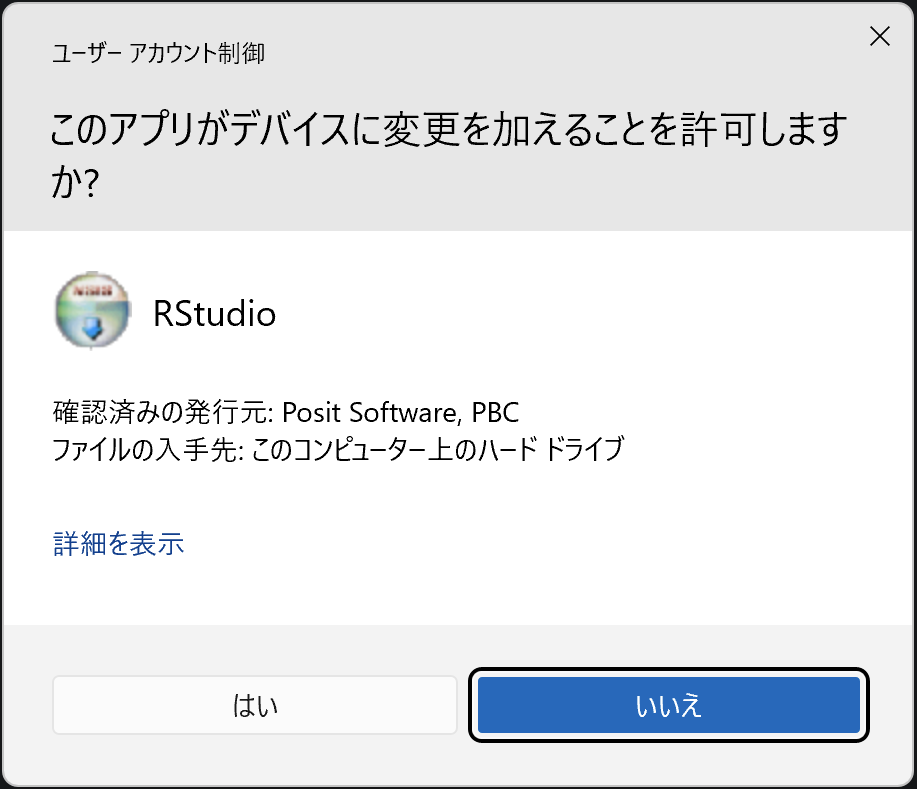
「このアプリがデバイスに変更を加えることを許可しますか?」と尋ねられますので(図 1.20)、「はい」を押します。
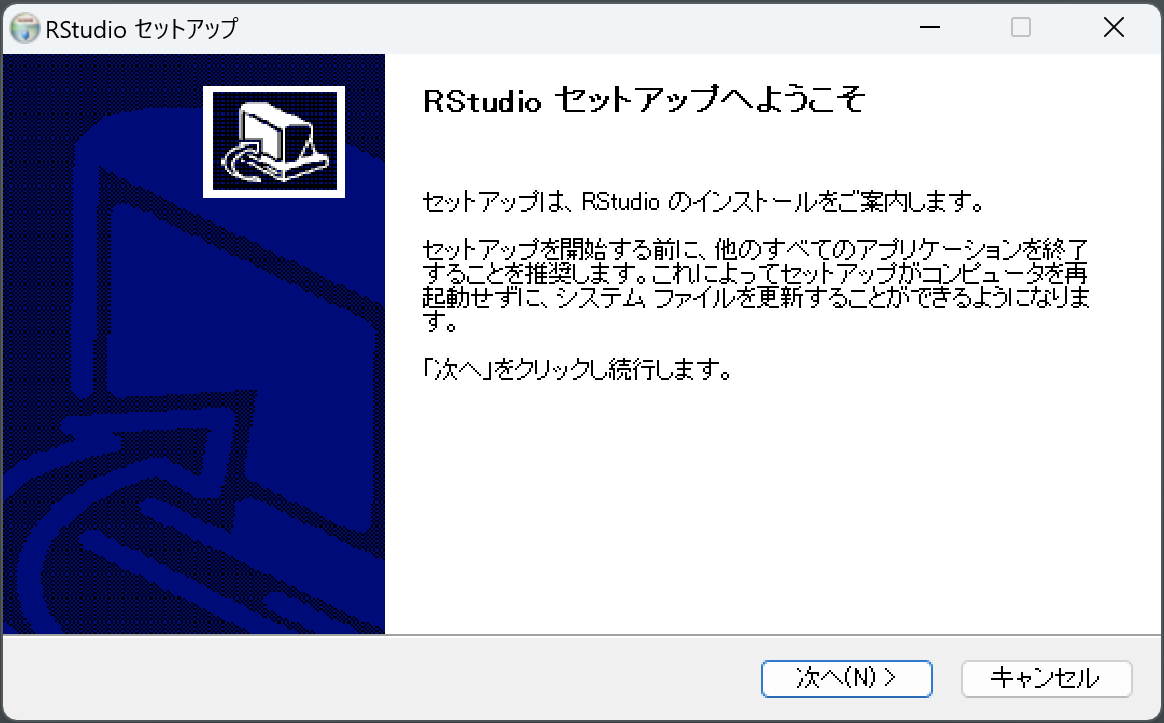
するとセットアップが始まります(図 1.21)。「次へ」ボタンを押して、進みましょう。
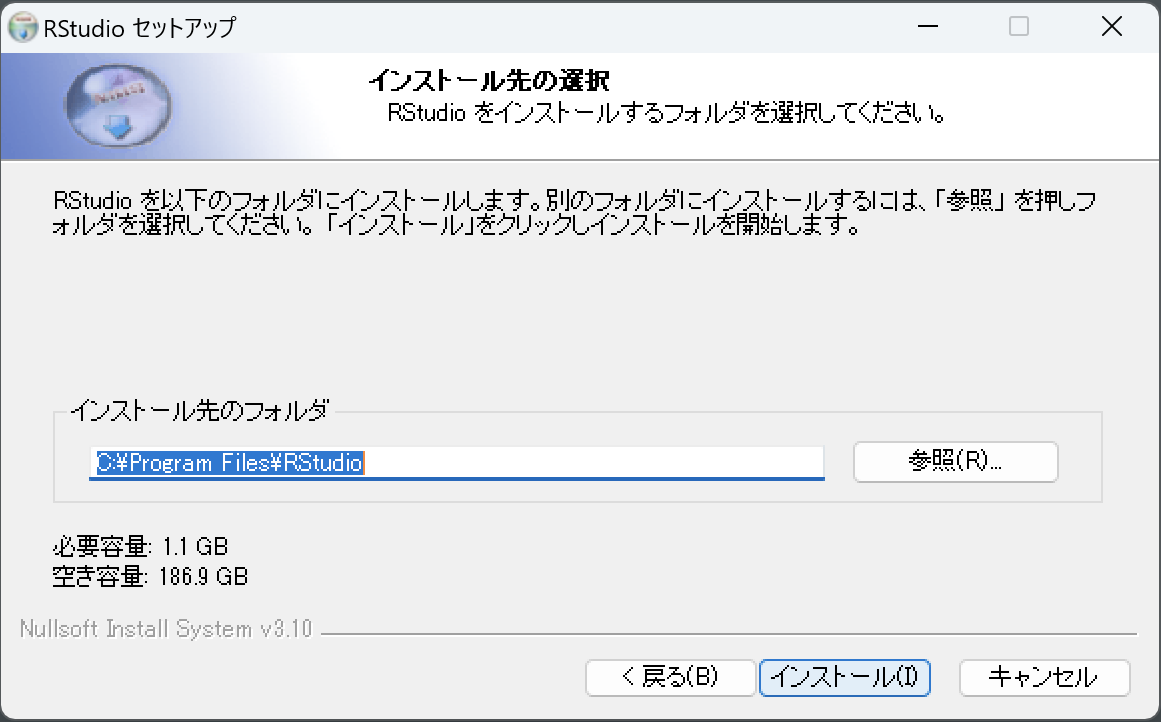
続いて、インストール先の選択になります(図 1.22)。ここもそのまま「インストール」ボタンを押してよいでしょう。
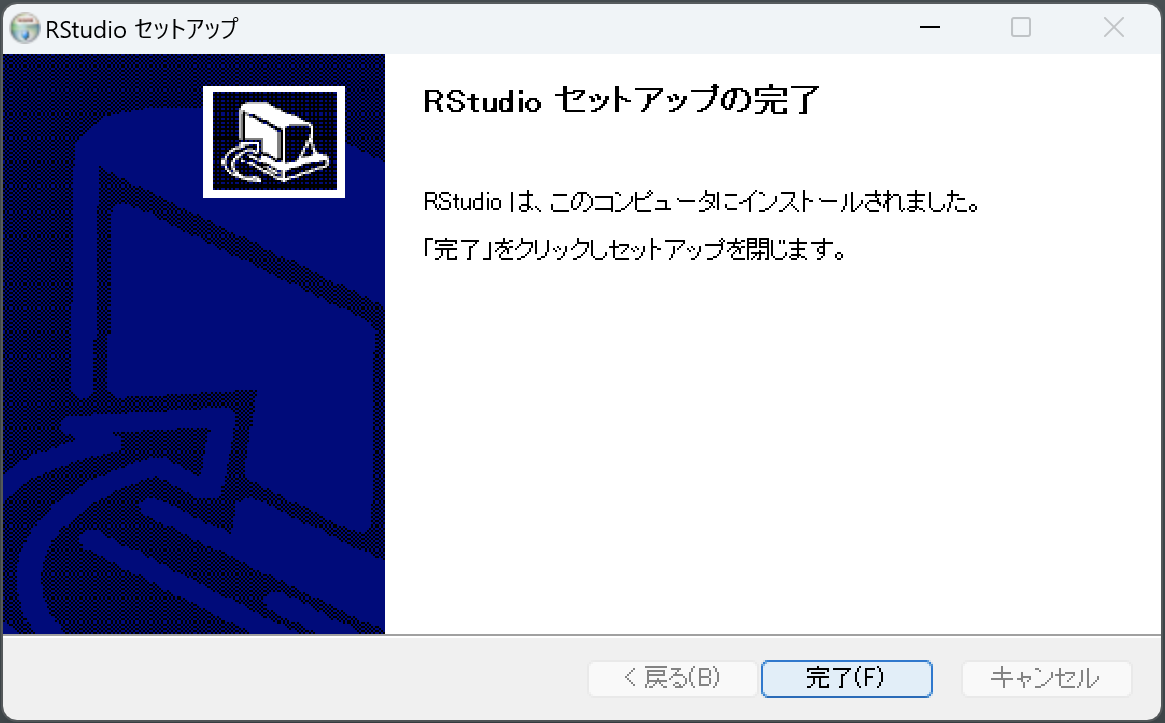
そうするとインストールがはじまります。しばらくするとインストールが完了します(図 1.23)。
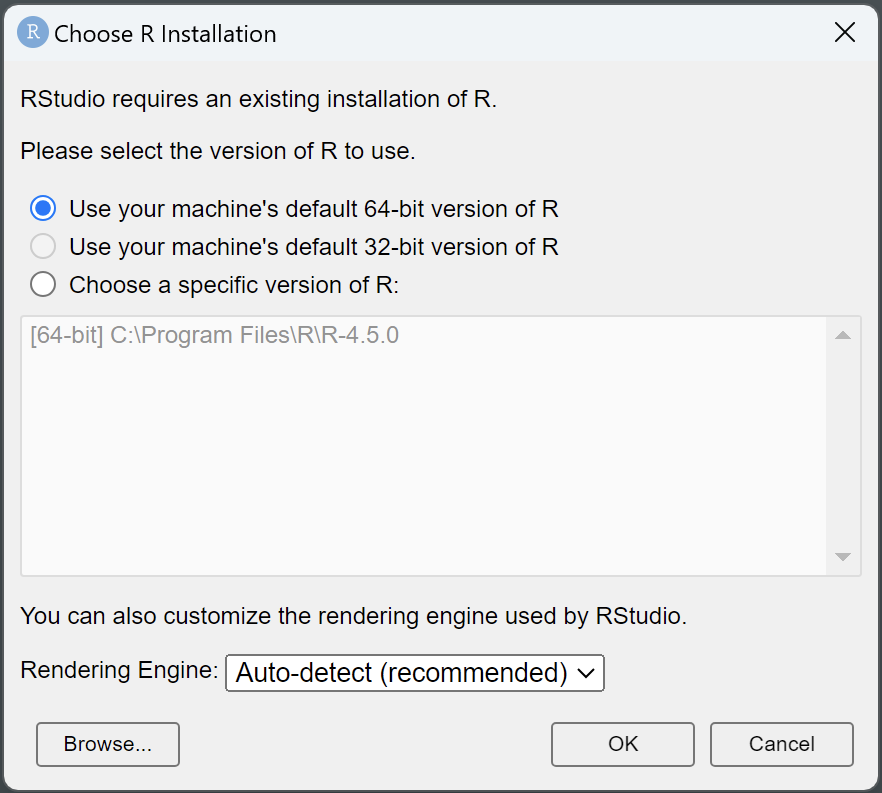
起動時に、使用するRを選択するウィンドウが出た場合は(図 1.24)、適切なものを選択します。通常は“64-bit version”でしょうから、そうなっているようでしたら、そのまま「OK」を押します。
複数のバージョンのRがインストールされているようでしたら、使用したいバージョンを選択します。
1.2.1.2 wingetでのインストール
あるいはwingetを使って、以下のコマンドでインストールできます。
winget install -e --id Posit.RStudio1.2.2 MacでのRStudioのインストール
1.2.2.1 インストーラーからインストール
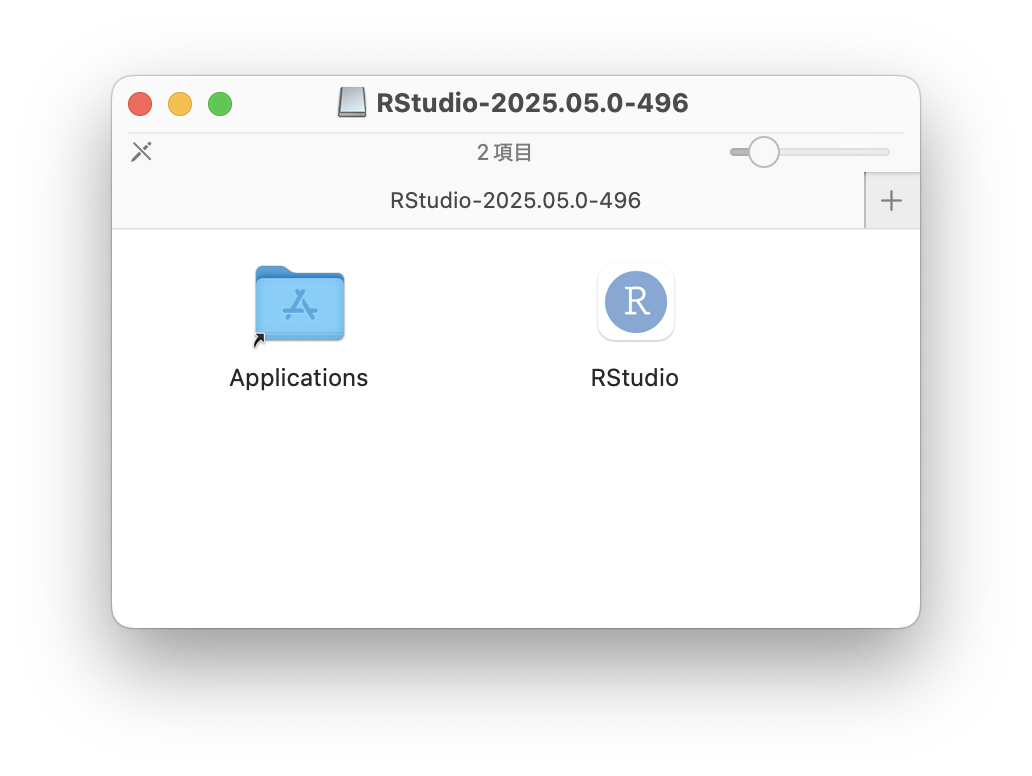
ダウンロードしたインストーラーのディスクイメージを開きます。開いたウィンドウ(図 1.25)で、 RStudioのアイコンをドラッグして、Applicationsフォルダ(のエイリアス)にドロップしてください。これでインストール完了です。
1.2.2.2 Homebrewでのインストール
あるいは、Homebrewでは以下のコマンドでインストールできます。
brew install --cask rstudio